HWP가 없어도 괜찮아요. 공식 뷰어로 보기, PDF로 인쇄/내보내기, 온라인/모바일 대체로 열기까지 윈도우·맥·모바일에서 되는 무료 방법 3가지를 정리. 글꼴 깨짐·줄 간격 틀어짐 해결 팁 포함.
📌 마지막 업데이트: 2025-09-18 22:27
리드
공공기관·학교 문서가 아직 HWP로 오는 경우가 많지. 급할 땐 돈 안 들이고 빨리 열어 PDF로 변환해 공유하면 끝. 아래 3가지 루트 중 상황에 맞는 걸 고르면 돼.
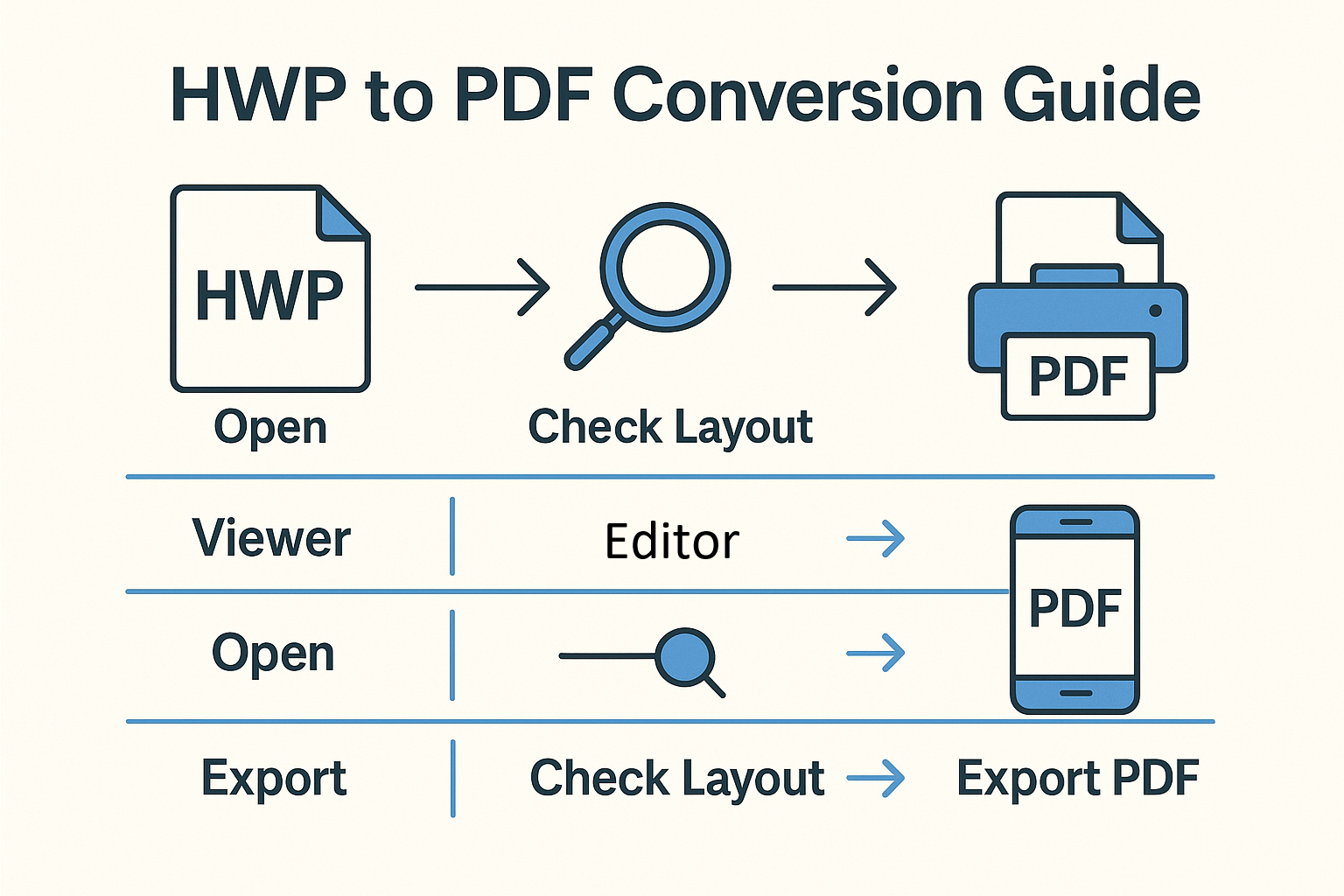
방법 1) 공식 뷰어로 ‘보기’만 빠르게
- PC에 한글 뷰어(무료) 를 설치 → 더블클릭으로 바로 열기.
- 인쇄 > PDF 저장으로 배포용 PDF 만들기.
- 장점: 원본 호환성·레이아웃 유지에 유리.
- 단점: 편집은 제한.
방법 2) 편집이 급하면 ‘대체 편집기’ + PDF
- HWP를 열 수 있는 대체 편집기(무료/웹 기반)를 사용해 간단 편집 후 PDF 저장.
- 표/머리말/글머리표가 복잡한 문서는 레이아웃 틀어짐이 있을 수 있어 검토 인쇄 권장.
- 폰트가 없으면 대체 글꼴로 바뀌므로, 배포는 항상 PDF가 안전.
방법 3) 모바일(앱)에서 보기/서명
- 스마트폰 뷰어 앱으로 열기 → 공유 > 프린트 > PDF 저장.
- 전자서명/메모 기능으로 간단한 승인·결재 처리까지 가능(기관 요구 양식 확인).
흔한 문제 해결
- 글꼴 깨짐: 원본 폰트가 없으면 대체 글꼴로 표시. 배포 전 PDF로 고정.
- 줄 간격 틀어짐: 인쇄 미리보기로 확인 후 이미지 품질 ‘높음’ 설정.
- 표/그림 어긋남: PDF로 내보내고 필요 시 스캔 PDF로 재공유.
체크리스트(업무용)
- 받는 즉시 백업 저장 → PDF 1부 생성
- 편집 필요 시 대체 편집기 → 레이아웃 검토 → PDF 최종본
- 제출 전 용량 10MB 이하로 압축(이미지 해상도 조정)
FAQ(본문)
Q1. 뷰어만으로도 PDF 저장이 되나요?
A. 대부분 인쇄 > PDF로 저장할 수 있습니다.
Q2. 맥에서 HWP 편집까지 가능?
A. 보기/간단 편집은 가능하지만, 고급 서식은 깨질 수 있어 PDF 변환 후 주석이 안전.
Q3. 모바일 제출은 문제 없나?
A. 기관별 요구가 다르며, 보통 PDF 제출이면 무리 없음. 원본 HWP가 필요한 경우 PC에서 변환 권장.
Q4. 글꼴 저작권은?
A. 배포용 문서는 PDF로 글꼴 포함이 원칙. 임의로 폰트를 포함/전달하는 건 지양.
'IT·생산성 (it-productivity)' 카테고리의 다른 글
| 사진·영상 용량 90% 줄이기|품질 지키는 7가지 설정(iPhone·Android·Windows·Mac) + 무료 도구 (3) | 2025.09.18 |
|---|---|
| 구글 드라이브 vs 원드라이브 vs 네이버 MYBOX|2025 클라우드 저장소 비교 가이드 (0) | 2025.09.11 |
| 노션 vs 에버노트 vs 원노트|2025 메모·노트앱 비교 가이드 (0) | 2025.09.11 |